
Пишите отчет для продажи или целую подсистему для типовой конфигурации? Тогда обязательно напишите толковую справку для добавляемых объектов конфигурации или напишите пользователям свой сотовый телефон. Ведь вопросов у них будет очень много! (Будем основываться на том, что мы живем в идеальном мире, где пользователи читают справочную информацию прежде чем звонить в техподдержку или программисту).
В статье рассмотрим простые примеры по созданию справочной информации для объектов конфигурации, а также программную работу со справкой.
Добавляем справку
В тестовой конфигурации содержится справочник "Товары" и обработка для его заполнения "Заполнение справочника товары".
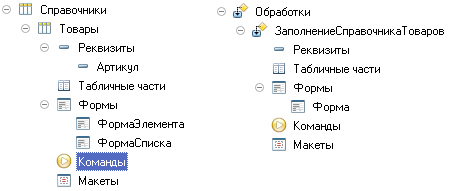
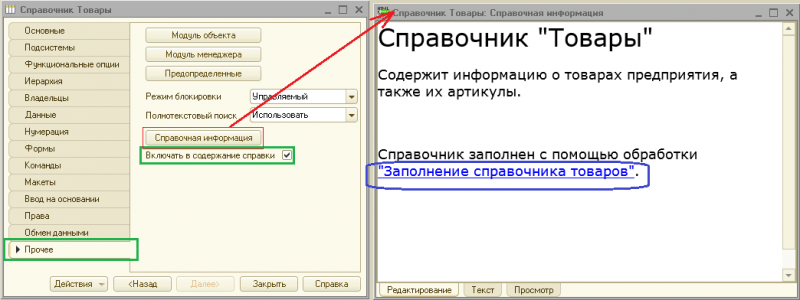
Для этих двух объектов необходимо добавить краткую справочнику информацию. При этом в справке к справочнику "Товары" должна быть добавлена ссылка на справку обработки заполнения товарами. Для этого в справочнике "Товары" перейдем на закладку "Прочее". Установим опцию "Включать в содержимое справки".
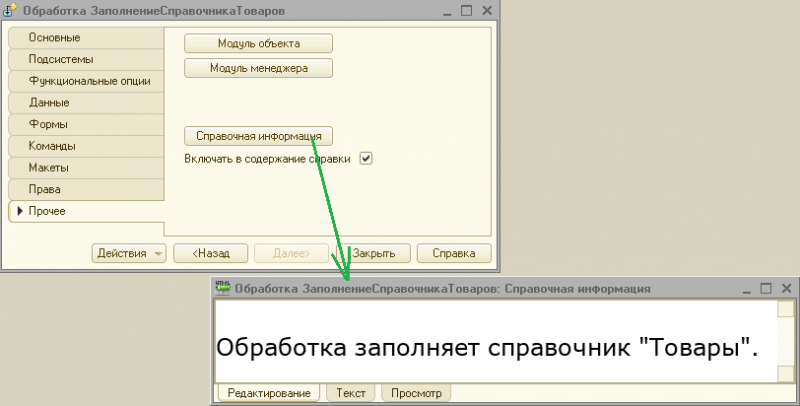
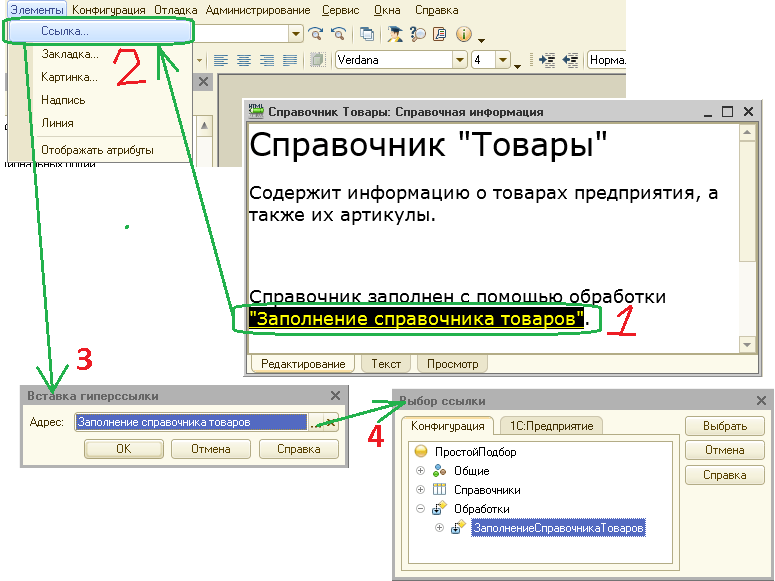
Добились мы этого путем помещения ссылки в справку. Для этого в окне редактирования справочной информации необходимо выделить текст, который нужно сделать гиперссылкой, и выполнить команду меню "Элементы->Ссылка". В появившемся окне выбрать обработку из метаданных конфигурации "Заполнение справочника товаров".
На этом реализация каркаса справочной системы в рамках примера завершена. Ранее мы устанавливали опцию "Включать в содержание справки". Эта опция позволяет включать в стандартное оглавление справки свои элементы. Для этого нужно создать дерево подсистем и включить в их состав соответствующие объекты. В тестовой конфигурации создаем иерархию, выделяем отдельно каждый объект. Аналогичным образом поменяется содержимое оглавления справки.
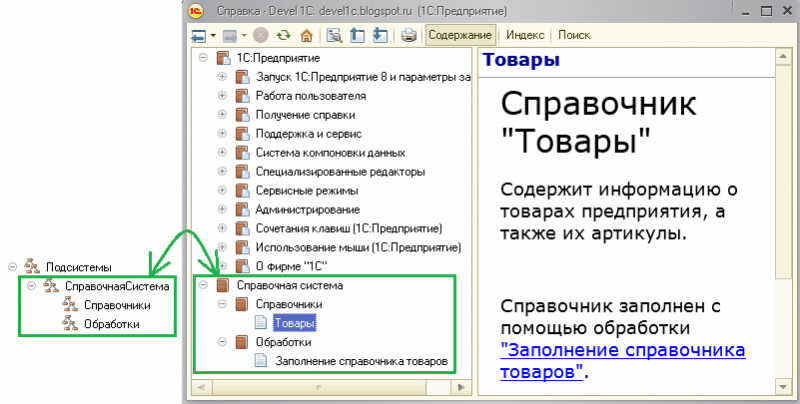
На этом каркас справочной системы для нашего примера реализован. Перейдем к программной работе со справкой.
Программный вызов справки
На форму списка справочника "Товары" добавим следующие команды:
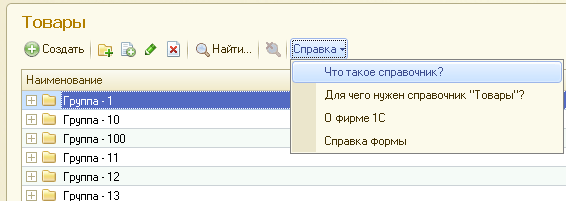
Первая команда - вызывает справку об объекте конфигурации "Справочник", вторая - информацию по справочнику "Товары", добавленную нами ранее. Третья - вызывает раздел встроенной справки о фирме "1С". Справка формы - вызывает раздел справки, связанный с текущей формой. На следующем листинге приведен программный код обработчиков каждой из этих команд:
& НаКлиенте Процедура ЧтоТакоеСправочник(Команда) // Работает только в толстом клиенте, так как с метаданными можно работать либо на сервере // либо в толстом клиенте ОткрытьСправку(Метаданные. Справочники) ; КонецПроцедуры & НаКлиенте Процедура ПоТоварам(Команда) // Вызов справки по справочнику "Товары" ОткрытьСправку(" Справочник. Товары " ) ; КонецПроцедуры & НаКлиенте Процедура СправкаФормы(Команда) // Вызов раздела справки, связанного с текущей формой ОткрытьСправкуФормы() ; КонецПроцедуры & НаКлиенте Процедура ОФирме1С(Команда) // Открываем встроенный в платформу раздел справки "О фирме 1 С" ОткрытьСправку("v8help://1 cv8/1 C_Corporation"); КонецПроцедурыВсе примеры вызова справки достаточно просты. Единственный момент - получение ссылки на встроенный в платформу раздел справки. Для этого при выборе ссылки в редакторе справочной информации нужно указать раздел справки платформы. Ссылка на него появится в окне выбора.
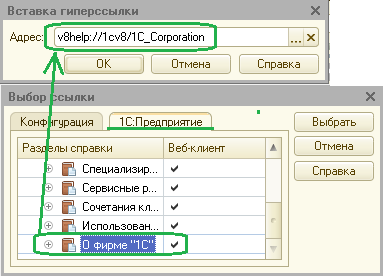
На этом о программной работе со справкой все.
Лучше один раз написать, чем сто раз объяснить!
Экономьте свое время! Написание хорошего мануала поможет пользователям программы быстрее разобраться в функционале и убережет Вас от повторяющихся вопросов.
В программе предусмотрен сервис обновления данных в базовых классификаторах из внешних источников. Например, справочник банков может быть обновлен с сайта агентства «РосБизнесКонсалтинг».
Основные справочники системы описывают структуру торгового предприятия и реализуемой номенклатуры.
Информация о предприятии
Структура торгового предприятия представлена тремя основными справочниками системы.
- Магазины - организационные единицы предприятия, предназначенные для продаж розничному покупателю;
- Склады - места хранения товаров в магазине;
- Организации - справочник субъектов хозяйственно-правовой деятельности предприятия.
В магазине может быть несколько различных складов, которые используются для хранения товаров или розничной продажи. Каждый склад магазина относится к определенной организации предприятия.
Один из складов магазина может быть назначен складом поступления, а другой - складом продажи. Эти склады по умолчанию подставляются в документы при оформлении приходных и расходных операций. Склад поступления может совпадать со складом продажи.
В целях обособления учета товародвижения отделы единого торгового зала магазина могут быть представлены в конфигурации как отдельные склады с типом Торговый зал . В программе поддерживается полуавтоматическое распределение поступившего товара по отделам и складам хранения в соответствии с предварительными настройками.
Для каждого магазина также могут быть определены правила формирования ассортимента и определения цены розничной продажи.
В программе учет товародвижения ведется раздельно по каждой организации торгового предприятия. Для организации определяется система налогообложения, общая или упрощенная, и, при необходимости, можно установить использование ЕНВД для отдельных складов.
Учет остатков денежных средств производится по местам хранения - кассовым узлам и операционным кассам магазина - также в разрезе организаций
В целях наиболее полного заполнения печатных форм документов предусмотрено ведение банковских счетов организации и действующих ответственных лиц.
Информация о номенклатуре
Справочник номенклатуры является центральным справочником торговой системы. Для каждой учетной позиции номенклатуры сохраняются данные об артикуле, производителе и стране происхождения товара, основной единице измерения и наборах упаковок, ставке НДС. Пользователь может ввести текстовое описание товара, сохранить его изображение.
Для структурирования данных и уменьшения количества ошибок при ручном вводе информации используются вспомогательные справочники:
- Справочник единиц измерения - список применяемых для товаров единиц измерения, который можно пополнить из общероссийского классификатора единиц измерения (ОКЕИ);
- Справочник упаковок - список упаковок данного товара, которые могут использоваться для перевозки или продажи товара;
- Шаблоны ценников и этикеток - настраиваемые пользователем шаблоны для печати ценников и этикеток на обычном офисном принтере или специализированном принтере этикеток.
Для разделения товаров с разным составом учетных параметров используется справочник Виды номенклатуры. Для каждого вида номенклатуры пользователь может назначить способ учета товарных остатков - по номенклатуре или с детализацией до характеристик номенклатуры, определить параметры учета серий товаров и дополнительные параметры учета.

Пользователь может также определить шаблон ценника или этикетки, характерный для данного вида номенклатуры, и произвольный список дополнительных реквизитов и сведений о товаре.
В программе ведется раздельный учет движения и продажи товаров, закупленных от поставщика, и наборов, собранных непосредственно в магазине. Список комплектующих набора хранится в учетной карточке. Непосредственно из карточки номенклатуры можно также просмотреть список поставщиков, поставляющих данный товар, назначенные на товар цены, перейти к отчету о движении товара.
Конфигурация хранит и распознает штриховые коды различных типов. Предоставлена возможность печати штрихкодов на ценниках и этикетках, поиска и подбора товара в табличные части документов с помощью специального оборудования.
Функциональностью программы предусмотрено централизованное введение и автоматическое распространение НСИ в периферийные базы магазинов во избежание дублирования записей. При использовании для автоматизации предприятия нескольких конфигураций предоставляется возможность ведения справочников системы в разных программах в соответствии с определенной концепцией совместного использования.
1С: Предприятие 8.0. Универсальный самоучитель Бойко Эльвира Викторовна
5.2. Ввод информации в справочник
Для ввода нового элемента выберите пункт «Действия – Добавить» формы списка справочника или нажмите на клавишу INSERT или можно воспользоваться кнопками на панели инструментов справочника:
Добавить элемент
Создать новую группу (CTRL+F9)
Для того чтобы новый элемент сразу попал в определенную группу, перед вводом элемента нужно предварительно перейти в эту группу.
Если для иерархического справочника отключен показ в виде иерархического списка, ввод нового элемента производиться в текущую группу (ту, которая была выбрана до изменения режима просмотра) или в корневую группу.
Если в форме ввода элемента предусмотрен реквизит «Родитель» , то независимо от режима и текущей группы можно указать принадлежность к любой другой группе.

В форме заполняются основные реквизиты «Код» и «Наименование» и другие реквизиты справочника. Если это обусловлено конфигурацией, при вводе элемента его код будет проверяться на уникальность, если он совпадет с одним из кодов, уже имеющихся в справочнике, то будет выдано сообщение «Код не уникален!» . В этом случае код должен быть исправлен.
Для записи элемента в справочник следует нажать кнопку «ОК» . Для отказа от ввода в справочник нового элемента следует нажать на клавишу «ESC». В случае ввода информации об элементе справочника в отдельном диалоговом окне при этом будет выдан запрос о сохранении изменений, на который в данном случае следует ответить «Нет ».

Если для конкретного справочника возможны два варианта ввода нового элемента (непосредственно в списке справочника или в отдельно открывающемся диалоговом окне), то выбор конкретного варианта осуществляется из пункта меню «Действия – Редактировать в диалоге» , который представляет собой переключатель. При «нажатом» состоянии пункта ввод осуществляется в диалоге, при «отжатом» – в списке.
Если для справочника имеется возможность организовать в нем иерархическую структуру, то для ввода новой группы следует выбрать пункт меню «Действия – Новая группа» формы списка или воспользоваться кнопкой
панели инструментов окна справочника.
Так же, как и при вводе в справочник нового элемента, при вводе новой группы редактирование кода, наименования и других реквизитов группы может осуществляться двумя способами: в списке справочника или в отдельном диалоговом окне. Способ редактирования определяется на этапе конфигурирования.
Из книги 1С: Предприятие в вопросах и ответах автора Арсентьева Александра Евгеньевна1. Справочник «Сотрудники» Справочник «Сотрудники» имеет 5 страниц в одном диалоговом окне и может иметь до 13 периодических реквизитов. При вводе информации о сотруднике следует учитывать, что программа автоматически записывает значение на текущую дату. Для того чтобы
Из книги 1С: Предприятие 8.0. Универсальный самоучитель автора Бойко Эльвира Викторовна2. Справочник «Валюты» Для расчета курсовой разницы с помощью документа Переоценка валюты или в операциях с признаком «Валютный счет» используется справочник «Валюты». На счете 91 «Прочие доходы и расходы» производится учет курсовой разницы. Необходимо постоянно
Из книги Искусство создания рекламных посланий автора Шугерман Джозеф3. Справочник «Банковские счета» Вся информация о счетах предприятия содержится в справочнике «Банковские счета». При заполнении первой страницы программой устанавливается текущая дата. Пользователь вручную устанавливает вид счета (расчетный, ссудный, депозитный или
Из книги 1С: Управление небольшой фирмой 8.2 с нуля. 100 уроков для начинающих автора Гладкий Алексей Анатольевич4. Справочник «Номенклатура» Работы и услуги, товары и готовая продукция задаются в справочнике «Номенклатура». Тип номенклатуры, счета проводок, а также диалогового окна ввода информации задает реквизит «Тип». При вводе нового объекта в справочник предлагается тип
Из книги 1C: Предприятие, версия 8.0. Зарплата, управление персоналом автора Бойко Эльвира Викторовна5. Справочник «Основные средства» Попробуем установить новый элемент Компьютер в справочнике «Основные средства». Кнопкой «Новая строка» вызовем диалоговое окно заполнения карточки основного средства – диалоговое окно типа «Блокнот», которое состоит из двух вкладок:
Из книги Золотая книга лидера. 101 способ и техники управления в любой ситуации автора Литагент «5 редакция»5.8. Справочник «Контрагенты» Контрагент – это общее понятие, куда включены поставщики и покупатели, организации и частные лица.В качестве контрагента может выступать организация, имеющая несколько собственных юридических лиц (холдинг). В этом случае в справочник
Из книги автора5.9. Справочник «Номенклатура» Справочник «Номенклатура» предназначен для хранения информации о товарах, комплектах, наборах, продукции, возвратной таре, материалах, услугах, объектах строительства, оборудовании. Жесткого деления на такие категории нет, выделяются лишь
Из книги автора5.11. Справочник «Банки» В справочник «Банки» заносятся сведения о банках, в которых имеются расчетные счета как у самой компании, так и у контрагентов.В данный справочник заносится информация о наименовании банка, в котором открыт расчетный счет компании или контрагента,
Из книги автора5.12. Справочник «Валюты» Данный справочник используется во всех видах учета (бухгалтерском и налоговом).В справочнике валют изначально имеются две валюты: российский рубль и доллар США. По умолчанию в качестве валюты регламентированного учета (базовой валюты) в
Из книги автора5.14. Справочник «Физические лица» Справочник «Физические лица» предназначен для хранения информации обо всех физических лицах, являющихся работниками организаций.В справочнике можно объединять физических лиц в произвольные группы и подгруппы, например, можно выделить
Из книги автораСправочник выдающегося американского копирайтера Шугерман Джозеф. Справочник копирайтера Предисловие научного редактораПеред вами книга, которой следовало бы появиться на рынке не сегодня, а гораздо раньше. Ибо именно такого пособия определенно уже давно не хватает
Из книги автораУРОК 18. Справочник календарей На любом предприятии существует свой рабочий график, которого должны придерживаться все сотрудники. Этим графиком предусмотрены рабочие, выходные и праздничные дни. На большинстве небольших фирм внутренний график совпадает с общепринятым
Из книги автораУРОК 20. Справочник контрагентов Справочник контрагентов предназначен для ввода, редактирования и хранения информации обо всех контрагентах предприятия (поставщиках, покупателях, банках, налоговых органах и др.). Для перехода в режим работы с данным справочником нужно в
Из книги автораУРОК 23. Справочник физических лиц Сведения о физических лицах, которые работают или когда-либо работали на предприятии, либо имеют к нему какое-то иное отношение (контрагенты, контактные лица партнеров и т. п.), хранятся в специально предназначенном справочнике. В
Из книги автора4.1.1. Ввод нового элемента в справочник Для ввода нового элемента выберите пункт «Действия» – «Добавить» формы списка справочника или нажмите на клавишу INSERT или можно воспользоваться кнопками на панели инструментов справочника.Для того чтобы новый элемент сразу попал в
Из книги автораСправочник В ЭТОМ РАЗДЕЛЕ ПРИВЕДЕНЫ краткие описания приемов и способов поведения, которые нужны руководителям для создания атмосферы высокого доверия и достижения нужных результатов.НА УРОВНЕ ОРГАНИЗАЦИИСоздание общего видения и миссии Используйте цели
На корпорации «ВСМПО-АВИСМА» внедряется и используется прикладное решение «1С:Консолидация 8 ПРОФ». Оно автоматизирует процесс обработки корпоративной отчетности в первую очередь для подготовки консолидированной отчетности группы компаний.
«1С:Консолидация 8» позволяет решить следующие основные задачи:
Консолидация отчетности, получаемой по данным различных видов учета (российского бухгалтерского учета – РСБУ, МСФО, управленческого учета);
Трансформация отчетности (из РСБУ в МСФО и управленческий учет);
Управление бюджетным процессом группы компаний;
Централизованное казначейство группы;
Консолидация управленческой отчетности;
Под консолидированной финансовой отчетностью понимается финансовая отчетность группы компаний, представленная как отчетность единого субъекта экономической деятельности. Консолидированная отчетность формируется путем объединения информации, содержащейся в отчетах компаний группы.
Группа компаний определяется как совокупность материнской компании и контролируемых ею (связанных с ней) компаний.
Прикладное решение предназначено для небольших групп компаний, созданных вокруг основного предприятия, а также для крупных и средних холдингов и финансово-промышленных групп. Кроме того, прикладное решение могут использовать компании, специализирующиеся на аудите и аутсорсинге бухгалтерских услуг, в том числе по подготовке отчетности МСФО.
Нормативно-справочная информация
Периоды
При составлении разнообразных отчетов используются одни и те же интервалы времени – одни и те же периоды. По сути период для отчета в «1С:Консолидация» - это аналог даты документа в учетной системе.
Периоды хранятся в одноименном справочнике (меню «Справочная информация» - «Периоды»)
Элементы этого справочника используются многократно как периоды предоставляемой индивидуальной отчетности организационных единиц, а также составляемой консолидированной отчетности.
Справочник «Периоды» является иерархическим. Короткие периоды могут быть подчинены более длинным периодом при условии полного попадания внутрь длинного периода. (Указанное условие проверяется при записи нового элемента справочника в информационную базу).
В реквизите «Периодичность» указывается длительность периода, которая выбирается из перечисления «Периодичность»:
Девять месяцев;
Полугодие;
В реквизитах «Дата начала» и «Дата окончания» указываются даты начала и завершения периода.
Прикладным решением предусмотрен как ручной, так и автоматический ввод новых периодов.
При ручном вводе нового элемента справочника «Периоды» достаточно указать только периодичность и дату начала. Наименование нового элемента и дата окончания будут заполнены автоматически. Причем, в случае отсутствия признака «Произвольный» возможность выбора даты начала периода ограничивается установленным значением реквизита «Периодичность». Например, при заданной периодичности «Год» в качестве даты начала периода можно выбрать только 1 января и т.д.
Установка флага «Произвольный» обеспечивает ввод произвольных интервалов для периодов (то есть не являющимися календарным месяцем, кварталом, годом и т.д.). Эта возможность, например, может быть использована для обслуживания финансовых лет, начинающихся не 1 января.
Помимо ручного ввода прикладным решением предусмотрена возможность автоматического ввода новых периодов. В этом случае можно сформировать дерево подчиненных выбранному элементу периодов. Для этого нужно один раз щелкнуть мышью по периоду, для которого необходимо сформировать подчиненные элементы. Затем в меню справочника нажать кнопку «Заполнить». После этого на экран будет выведена форма «Генерация новых периодов»:

Вспомогательная форма содержит поле для выбора периода-родителя, в которую можно поставить один из периодов, уже присутствующих в справочнике (изначально в поле содержится период, на котором установлен курсор). Кроме того, форма содержит группу флажков для выбора периодичностей генерируемых подчиненных периодов. Причем в этой группе будут доступны периодичности только короче периодичности периода-родителя. Например, если период-родитель имеет периодичность «месяц», то в группе флажков будут доступны только периодичности «декада» и «день». Если периоды какой-либо периодичности формировать не нужно, то соответствующий флаг в форме «Генерация новых периодов» снимается.
При автоматическом заполнении создаваемый период переносится в нужный уровень иерархии периодов, что обеспечивает возможность последующего добавления промежуточных периодов. Например, для выбранного года можно сначала сформировать 12 помесячных периодов, а позже добавить 4 квартальных периода.
Возможность автоматического формирования доступа только для календарных периодов. Для произвольных периодов создавать подчиненные периоды при помощи кнопки «Заполнить» нельзя.
В случае если в процессе формирования справочника «Периоды» иерархия подчиненности элементов все же была нарушена, восстановить структуру подчиненности элементов можно при помощи кнопки «Реорганизовать периоды».
Например, пусть сначала в справочнике был создан элемент «2011 г.», для которого был ошибочно установлен флаг «Произвольный», а затем был создан календарный период «1 квартал 2011 г.»:

Для того чтобы восстановить необходимую иерархию в справочнике нужно снять флаг «Произвольный» у периода «2011 г.», а затем нажать на кнопку «Реорганизовать».
Сценарии
Сценарий представляет собой средство логического объединения отчетов. Сценарии могут быть использованы для версионирования комплектов отчетности, поддержки бюджетного процесса (сценарии «План» и «Факт»)и т.п. Для хранения списка сценариев предназначен справочник «Сценарии» (меню «Справочная информация» - «Сценарии»).

В форме элемента справочника в обязательном порядке указывается наименование. Все остальные реквизиты являются необязательными.
Валюты
Сведения о валютах, используемых в индивидуальной и консолидированной отчетности, хранятся в справочнике «Валюты» (меню «Справочная информация» - «Валюты» - «Валюты»).
Новую валюту в список можно добавить как вручную, так и используя Общероссийский классификатор валют нажатием кнопки «Подбор из классификатора»:
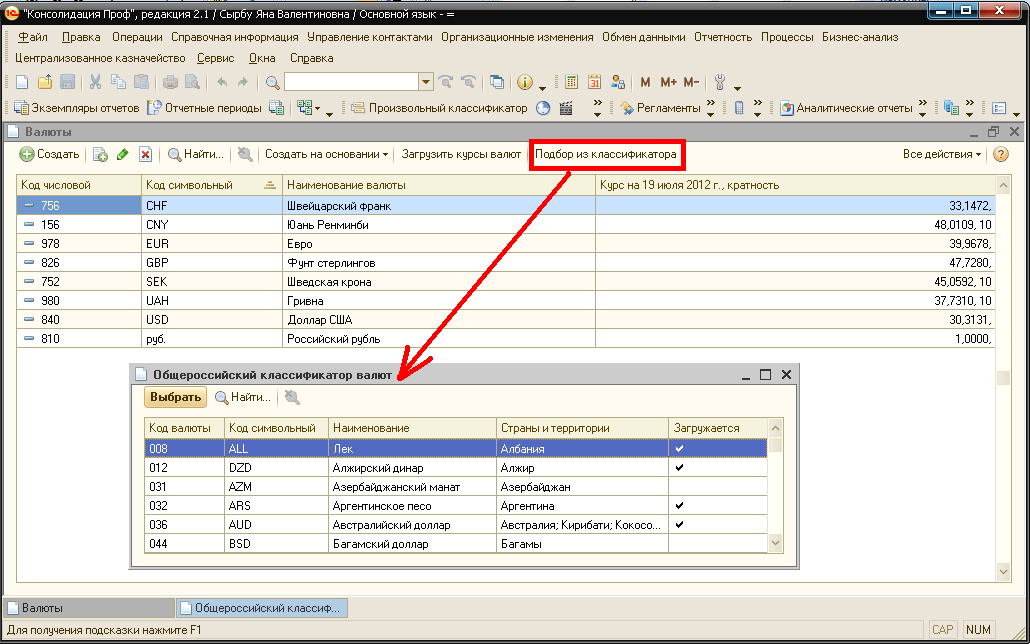
Форма элемента справочника «Валюты» содержит цифровой код валюты, а также «Наименование» - символьный код из Общероссийского классификатора. Для того чтобы в дальнейшем в печатных формах правильно формировать наименование валюты прописью, в форме элемента справочника задаются параметры прописи валюты для целой и дробной части валюты. Если дробная часть в печатных формах отображается числом, можно установить нужное количество разрядов при выводе печатных форм документов.
Курсы валют отображаются в специальном справочнике «Курсы валют», подчиненном справочнику «Валюты». Перейти в него можно из формы элемента справочника «Валюты»:

Каждая строка таблицы «Курс валют» содержит дату курса, валюту, курс валюты (относительно базовой), а также кратность.
Курсы валют определяются относительно базовой валюты (валюты триангуляции). Кросс-курсы между валютами определяются через базовую валюту. Курс валюты триангуляции принимается равным единице.
Помимо курса для каждой валюты задается своя кратность. Если кратность равна единице, то в поле «Курс» вводится количество базовой валюты, соответствующее единице данной валюты (то есть курс валюты в привычном понимании).
Однако если курс некоторой валюты по отношению к базовой валюте очень низкий (точность составляет меньше 4 знаков дробной части, то в поле «Кратность» указывается количество единиц валюты, принятое к котированию (котировочная единица валюты), а в поле «Курс» указывается сумма в базовой валюте, соответствующая этому количеству единиц валюты.
Курсы валют можно ввести вручную или загрузить автоматически с сайта РосБизнесКонсалдинг (www.rbc.ru). Диалоговое окно загрузки курсов из сети Интернет вызывается нажатием кнопки «Загрузить курсы валют».

В диалоговом окне обработки указывается период, за который следует загрузить курсы валют.
С помощью кнопки «Заполнить» можно заполнить список валют всеми валютами, которые зарегистрированы в справочнике «Валюты».
С помощью кнопки «Подбор» можно подобрать те валюты из справочника «Валюты», по которым необходимо загружать курсы.
Процедура загрузки курсов валют с сайта РБК запускается кнопкой «Загрузить».
После успешной загрузки информация о курсах валют автоматически записывается в регистр сведений для каждой валюты, выбранной в табличную часть формы загрузки.
Для подготовки отчетности часто используются не курсы на определенную дату (то есть курсы, хранящиеся в регистре сведений «курсы валют»), а усредненные курсы или курсы на даты начала и окончания подготовки отчетности. Значения таких видов курсов устанавливаются для каждой валюты перед началом процесса подготовки отчетности по какому-то сценарию и периоду. Такая реализация позволяет использовать разные курсы одной и той же валюты для разных сценариев одного и того же периода (так, например, для плановых и фактических данных используемые курсы валют почти всегда отличаются).
Пользователи
Перед началом работы с прикладным решением необходимо настроить работу пользователей:
Определить список пользователей, работающих с конфигурацией;
Назначить пользователям роли;
Разграничить доступ пользователей к объектам информационной базы, настроить правила доступа к объектам;
Установить дополнительные права пользователя на использование функционала конфигурации.
Справочник «Пользователи» (меню «Справочная информация» - «Пользователи и права» - «Пользователи») предназначен для установки взаимосвязи между зарегистрированными пользователями информационной базы и основными настройками, которые задаются для пользователей в информационной базе. В справочнике «Пользователи» хранятся все пользователи, которые когда-либо работали в информационной базе, в том числе и те, которые были удалены из списка пользователей информационной базы в конфигураторе.
Справочник является иерархическим – пользователей можно объединять в группы и подгруппы.

В справочнике «Пользователи» можно выполнять администрирование пользователей информационной базы, которое обычно выполняются в режиме «Конфигуратора».
Администрирование пользователей системы может выполнять пользователь, которому назначена роль «Полные права».
Для пользователей, имеющих права администрирования, в элементе справочника «Пользователи» видна закладка «Свойства пользователя информационной базы». На этой закладке выполняется администрирование пользователей информационной базы.
Для пользователей, не имеющих права администрирования, на форме элемента справочника «Пользователи» видны только реквизиты наименования и перехода к аналитическим отчетам и панелям, настроенным на данного пользователя.
Пользователь может войти в программу, только когда произойдет идентификация по совпадению имени пользователя в конфигураторе (реквизит «Имя» пользователя системы) и имени пользователя справочнике «Пользователи» (реквизит «Имя пользователя» справочника «Пользователи») с отброшенными не значащими символами.
Элементы справочника «Пользователи», для которых установлена связь с пользователями информационной базы, отмечены в списке пиктограммой . Пользователи, у которых связи с пользователями информационной базы не установлено, отмечены пиктограммой.
Связь пользователей и пользователей информационной базы устанавливается с помощью следующего реквизита:

Сведения обо всех действиях пользователя при работе с информационной базой отражаются в журнале регистрации (меню «Сервис» - «Журнал регистрации»).
Справочники 1С — специализированный объект древа метаданных, который служит для хранения статичной информации справочного характера. Например, в типовых конфигурациях можно увидеть следующие виды: , Номенклатура, Сотрудники, Основные средства и т.д. Информация в справочниках, как правило, часто не изменяется. Справочники в дальнейшем используются практически во всех объектах учета как разрез учета или справочная информация.
Ниже мы рассмотрим настройку и проектирование справочника из конфигуратора на примере справочника «Номенклатура».
Вкладка «Основные»

На вкладке «Основные» указывается имя, синоним, представление объектов, описание назначения.
Вкладка «Иерархия справочника»

Здесь устанавливается иерархичность справочника.
Иерархия в 1С 8.3 бывает двух типов — «групп и элементов » и «элементов «. Отличается тем, что в первом случае родителем (папкой) может быть только папка (группа), а во втором случае родителем может быть и элемент.
«Размещать группы сверху» — флаг отвечает за отображение групп в форме списка.
Также в настройках можно ограничить количество групп иерархии справочника соответствующей настройкой.
Вкладка «Владельцы»

Справочник может быть подчинен другому справочнику. С точки зрения конфигурирования 1С 8.3 это значит, что у подчиненного элемента становится обязательным реквизит «Владелец». Пример такой связи справочников в типовых конфигурациях «Номенклатура — Единицы Измерения», «Контрагенты-Договоры Контрагентов».
Владельцем справочника могут также быть следующие объекты метаданных: , .
Вкладка «Данные»

Получите 267 видеоуроков по 1С бесплатно:
Самая важная вкладка с точки зрения программиста. На ней указываются реквизиты справочника.
У справочника есть набор стандартных реквизитов, которые не редактируются программистом 1С 8.2, список их можно увидеть, нажав кнопку «Стандартные реквизиты»:

Остановлюсь на каждом подробнее:
- ЭтоГруппа — реквизит с типом булево, показывающий, группа это или элемент. Доступен только в иерархическом справочнике. Обратите внимание, значение этого реквизита невозможно изменить в режиме 1С: Предприятие .
- Код — реквизит, тип число или строка (как правило строка). Номер, присваиваемый системой автоматически. Как правило, рассчитывается как (предыдущий код + 1). Рекомендую использовать именно строковый тип, потому как сортировка числовых значений происходит не так, как нужно. Можно использовать как представление справочника в списке и в полях ввода. Как правило, используется для поиска элемента при вводе по строке. Если Вам нужно убрать поле Код, укажите в длине строки ноль.
- Наименование — реквизит, обязательный к заполнению, строкового типа. Максимальная длина строки — 150 символов. Можно использовать как представление справочника в списке и в полях ввода. Как правило, используется для поиска элемента при вводе по строке. Если Вам нужно убрать поле Наименование, укажите в длине строки ноль.
- Родитель — реквизит, имеющий тип СправочникСсылка.<ИмяТекущегоСправочника>. Доступен только в иерархическом справочнике. Указывает на вышестоящего родителя в иерархии. Если Элемент или Группа находятся в корне справочника, указывается значение Справочник.<ИмяТекущегоСправочника>.ПустаяСсылка.
- Владелец — ссылка на элемент-владелец текущего элемента (группы) справочника. Доступен только в подчиненном справочнике 1С .
- ПометкаУдаления — реквизит с типом булево. Отвечает за отображение «пометки удаления» в системе. Помеченный на удаление элемент считается непригодным к использованию, однако на нём могут оставаться старые движения в документах.
- Ссылка — поле строкового типа. В этом реквизите хранится уникальный идентификатор объекта — GUID. То, что в системе мы видим в визуальном отображении под название «ссылка», — это всего лишь представление объекта. Невозможно изменить.
- Предопределенный — тип булево, отображает, является ли элемент предопределенным, об этом позже. Невозможно изменить.
На вкладке «Данные» так же указывается представление справочника в системе, до версии 8.2.16 представление могло быть лишь Кодом или Наименованием. В свежих версиях платформы (начиная с 8.3) представление можно описать самостоятельно в модуле менеджера с помощью обработчика «ОбработкаПолученияПредставления».
Вкладка «Нумерация»

Здесь указываются настройки справочника по части нумерации. Рекомендуется использовать именно автонумерацию. Контроль уникальности — флаг, который помогает, если нужно, сделать код уникальным. Если с установленным флагом Вы попытаетесь записать элемент справочника с неуникальным кодом, в 1С Вы получите сообщение «Код справочника стал неуникальным».
Серия кодов — определяет, как нумеровать справочник, можно ввести нумерацию справочника в разрезе владельца. Например, у контрагента «Рога и копыта» будет иметься своя нумерация договоров — «1, 2, 3» и тд.
Вкладка «Формы»

Тут описываются формы для справочника. Если конфигурация запускается как в обычном, так и управляемом режиме, тогда вкладок с формами по умолчанию будет две: «основные» и «дополнительные» — для обычного и управляемого приложения разные.
На этой странице есть немаловажное свойство справочника — ««. Это очень удобная функция 1С 8, позволяющая при заполнении данных в поле ввода не заходить в справочник, а набрать его наименование, код или т.п. и выбрать из выпадающего списка нужный элемент. Выглядит это так:
Вкладка «Прочее»

На вкладке можно получить быстрый доступ к основным модулям справочника — модулю объекта и модулю менеджера.
На странице можно также определить список предопределенных элементов справочника. Это элементы, которые невозможно удалить в режиме Предприятия. К предопределенным элементам можно обратиться в конфигураторе напрямую, по имени, например: Справочники.Номенклатура.Услуга.
На этой вкладке также определяется режим блокировки — автоматический или управляемый. Использование полнотекстового поиска, а также справочная информация о справочнике, доступная в режиме 1С: Предприятия.

 Загрузка...


